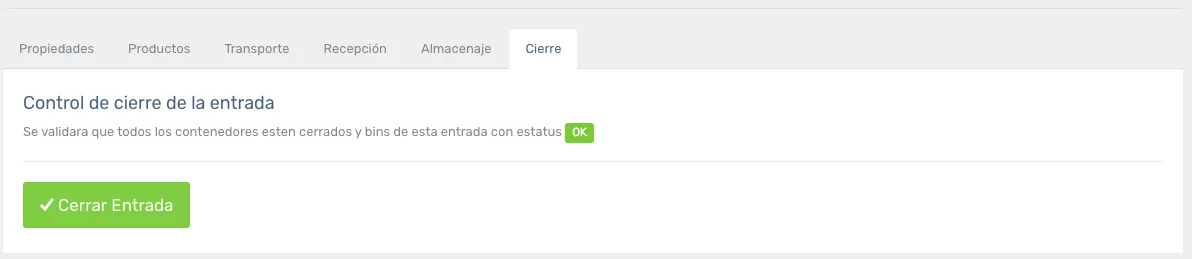
Una vez creada la entrada se habilitaran los campos de administración de las mismas.
Campos de Detalles en Entradas
En esta pantalla interactuando con el numero de entrada podemos visualizar dentro de la entrada una serie de tabs que nos muestran Propiedades, Productos, Transporte, Recepcion, Almancenaje, Cierre, mas adelante mostraremos cada uno de los Tabs a detalle.
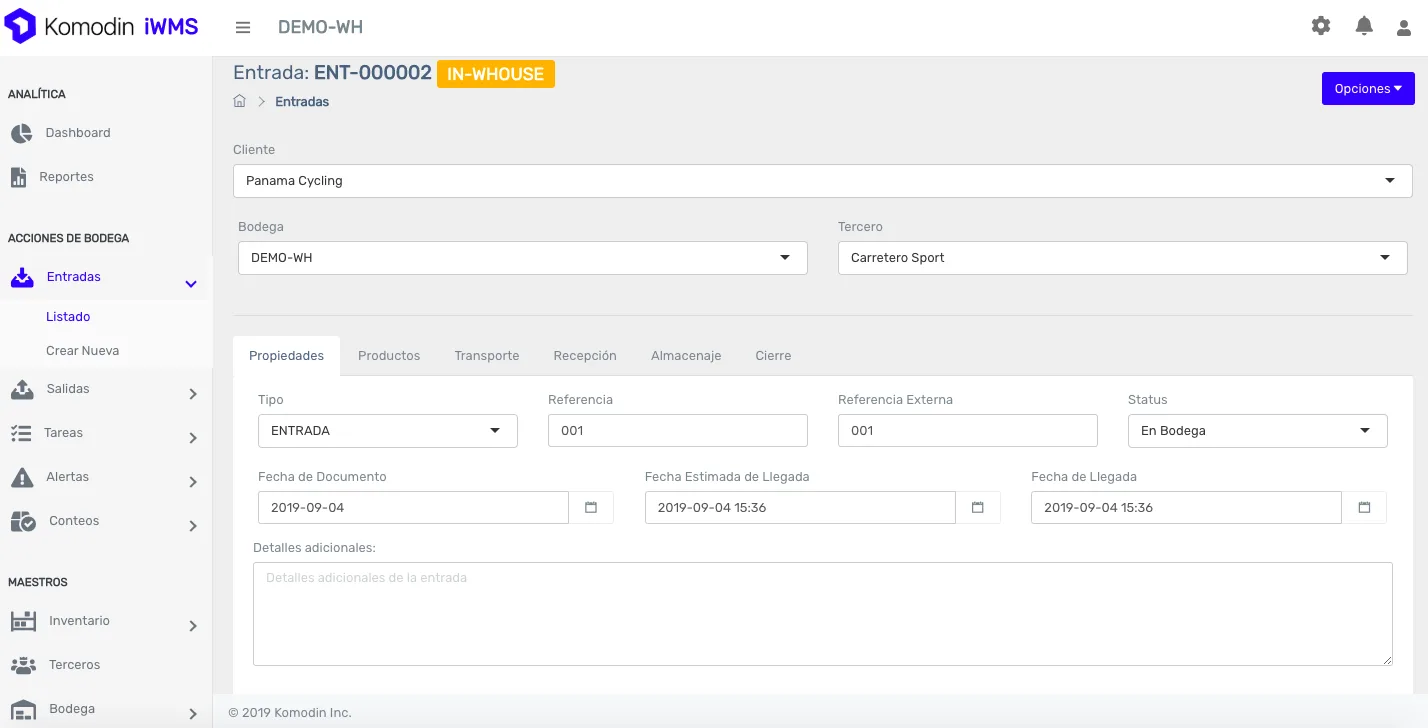
Propiedades
| Campos | Descripcion |
|---|---|
| TIPO | Colocamos el Tipo de Documento (Entrada, Transferencia, NC), puede ser el tipo de Documento segun los requirimientos del Negocio. |
| Referencia | Informacion Relacionada al Documento Recibido (Numero de la Orden de Trabajo, Orden de Trabajo, Factura) |
| Referencia Externa | Informacion Relacionada a otro documento relacionado al Campo Previo (Referencia) |
| Status | Muestra el Estatus de la Entrada segun los parametros colocados (Si esta en camino a la bodega, En muelle, En puerta) |
| Fecha de Documento | Fecha del mismo cuando fue creado fisicamente o virtualmente. |
| Fecha Estimada de Llegada | Fecha Estimada en que la mercancia va a llegar a la bodega |
| Fecha de Llegada | Fecha Real en la que la mercancia llego a la Bodega |
| Detalles Adicionales | Sirve de referencia por algun detalle adicional comentado sobre la entrada de esta mercancia. |
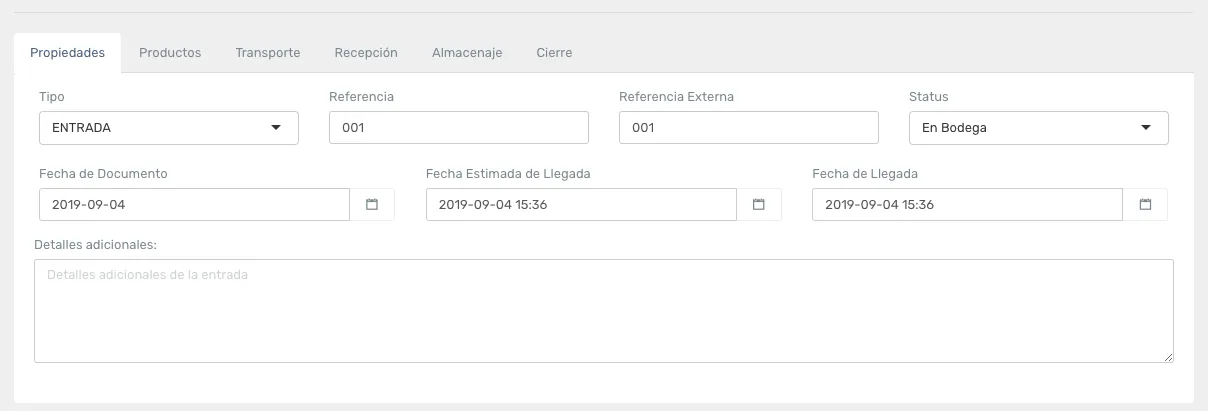
Productos
| Campos | Descripcion |
|---|---|
| Linea | Consecutivo Generado por Linea Utilizada |
| Item Number | Codigo de Producto |
| Nombre | Nombre de Producto |
| Bin | Ubicacion del Producto en el WMS (Bodega), dada por medio de una nomenclatura llamada TAG. |
| Cantidad | Informacion de Cantidad Mostrada a Recibir de dicho Producto |
| Recepcionados | Informacion de Cantidad de Productos Recibidos de Dicho Producto |
| Pendientes | Informacion de Cantidad Pendiente a Recibir |
Transporte
Luego de haber creado la entrada y para lograr continuar con el proceso de recepción y almacenamiento se debe seleccionar el tipo de transporte del que se estará recibiendo. Esto pueden ser más de uno, lo determinará la operación física real.
| Campos | Descripción |
|---|---|
| Agregar | Campos usado para agregar tantas lineas sean necesaria dependiendo del contenedor, camión a recibir mercancía. |
| Linea | Consecutivo Generado por Línea Utilizada |
| Tipo | Campo en la cual es populado inicialmente en la parametrización, la cual indica el medio de transporte usado (Referencias para indicar el tamaño de contenedor, camión, otra referencia) |
| Referencia | Esta información es popular, dependiendo el tipo de control del medio de transporte ya sea por ejemplo (Embarque001, para hacer referencia al mismo en algún documento físico que llegue con el conductor de dicho medio de transporte |
| Muelle de Recepción | Información que indica donde se va a recibir dicha mercancía física en la bodega. |
| Total Aproximado de Cajas | Campo en la cual le indicamos al sistema previamente a que llegue dicha mercancía fisica, cuanto vamos a recibir. |
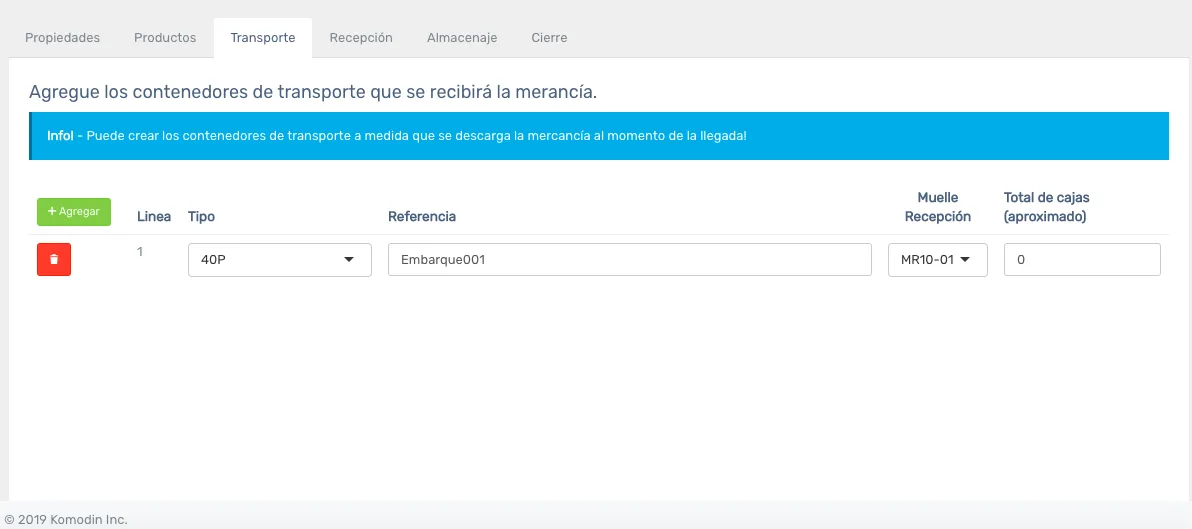
Al finalizar debemos presionar el botón "Guardar Entrada" que se encuentra en la parte Inferior.
Recepción
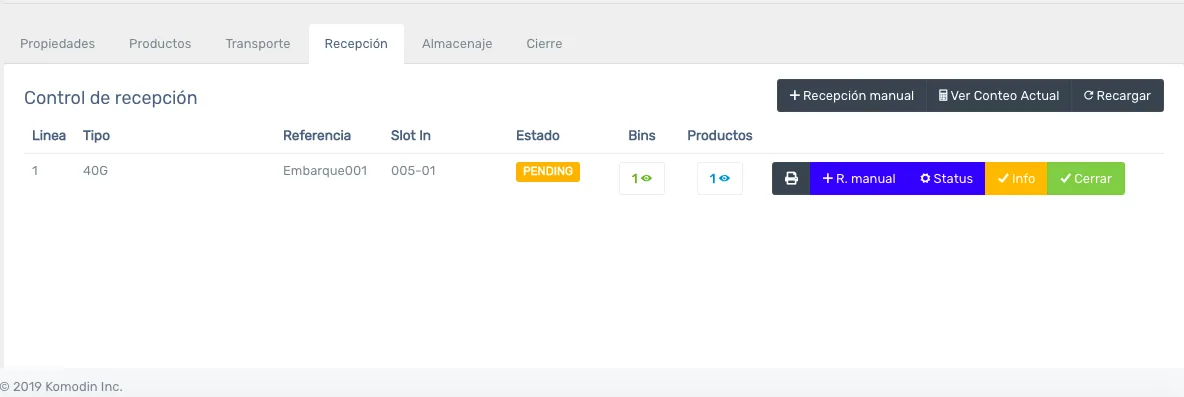
En este punto ya estaremos listos para iniciar a recibir los productos en el muelle de recepción ya sea en la versión móvil o en la web (la que vamos a ver a continuación).
| Campos | Descripcion |
|---|---|
| Linea | Consecutivo Generado por Linea Utilizada |
| Tipo | Campo en la cual es populado inicialmente en la parametrización, la cual indica el medio de transporte usado (Referencias para indicar el tamaño de contenedor, camión, otra referencia) |
| Referencia | Esta información dependerá del tipo de control del medio de transporte ya sea por ejemplo "Embarque001", para hacer referencia al mismo en algún documento físico que llegue con el conductor de dicho medio de transporte |
| Slot In | Ubicacion donde se encuentra dicha mercancía en la Bodega |
| Estado | Informacion de como se encuentra dicho contenedor o camion por recibir |
| Bins | Ubicación del Producto en el WMS (Bodega), dada por medio de una nomenclatura llamada TAG. |
| Productos | Información donde se encuentra dicho Producto con sus respectivos atributos |
| Botón de Imprimir | Botón para interactuar con la impresión a realizar |
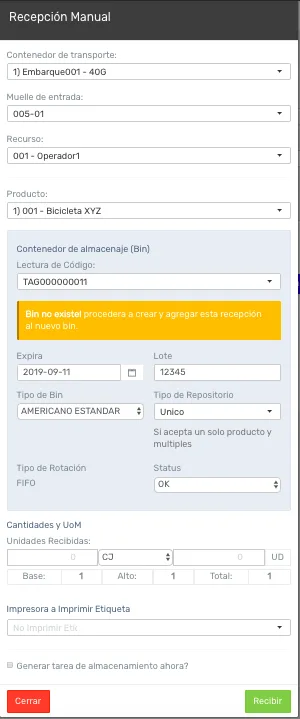
| Recepción Manual | Botón para interactuar para poder recibir Manualmente un producto, colocando una serie de atributos (TAG, Lote, Fecha de Expiración, Cantidad de UoM a Recibir, Opcion para generar automáticamente una tarea de Almacenamiento o Cross Dock y completar la misma) |
| Ver Conteo | Información de la Mercancía por Recibir |
| Status | Información Status del Bin (OK, HOLD, etc parametrizable) |
| Info | Status del Contenedor (Open,Pending, In-Whse, etc parametrizable) |
| Cerrar | Botón utilizado para generar el cierre de dicho contenedor. |
Campos Interactivos (Pop Up)
- Recepción Manual
- Ver Conteo
- Status
- Info
- Cerrar
Proceso de una Recepción Manual:
Almacenaje
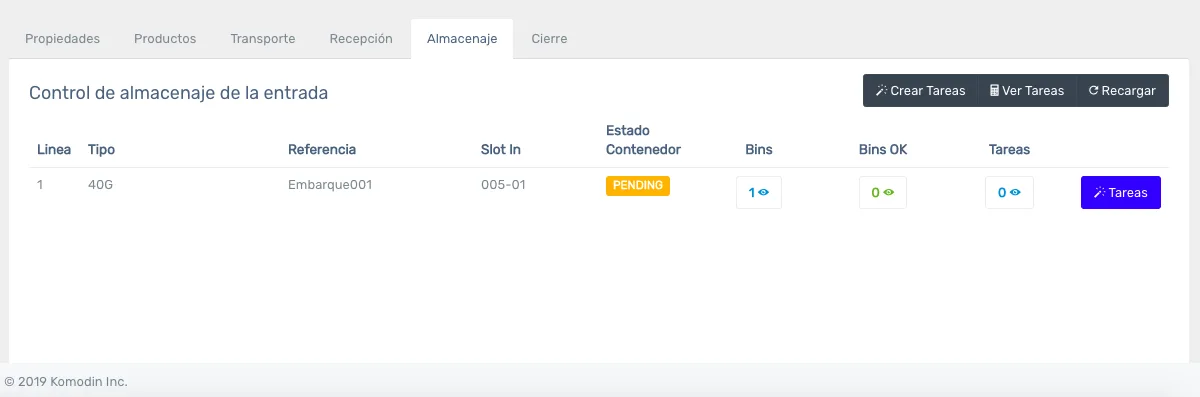
Una vez recibido y seccionado en nuestro muelle de recepción, procedemos con las tareas de almacenamiento.
| Linea | Consecutivo Generado por Linea Utilizada |
| Tipo | Campo en la cual es populado inicialmente en la parametrización, la cual indica el medio de transporte usado (Referencias para indicar el tamaño de contenedor, camión, otra referencia) |
| Referencia | Esta información es popular, dependiendo el tipo de control del medio de transporte ya sea por ejemplo (Embarque001, para hacer referencia al mismo en algún documento físico que llegue con el conductor de dicho medio de transporte |
| Slot In | Ubicacion donde se encuentra dicha mercancía en la Bodega |
| Estado Contenedor | Status del Contenedor (Open,Pending, In-Whse, etc parametrizable) |
| Bins | Ubicación del Producto en el WMS (Bodega), dada por medio de una nomenclatura llamada TAG. |
| Bins OK | Visualización de Bin Creado Satisfactoriamente a nivel de cantidad |
| Tareas | Visualización de Tareas |
| Crear Tareas | Proceso de Generar Tareas dentro del WMS |
| Ver Tareas | Visualizar la Generación de las Tareas. |
️ Nota Importante
Existen dos crear Tareas
- Primer Botón Crear Tareas: Genera Tareas con todas las lineas.
- Segundo Boton Tareas: Genera Tareas por la Linea seleccionada.
Cierre
Pantalla utilizada para cerrar las entradas, cuando se ha dispuesto a recibir toda la mercancia por completo o tambien se puede realizar si dentro de las líneas a trabajar sean las importantes y necesarias.